Документация Taiga IoT в Obsidian
Описание системы
Принцип работы:
Пишите текст в Obsidian, отправляете его в GitLab → через несколько минут статья появляется на внутреннем сайте.
Есть два сайта. внутренний сайт (сюда попадает ваша правка): https://95.183.13.164.sslip.io:3002/
Это не открытая страница. Браузер сначала предупредит, что сертификат «ненадёжный» — так и задумано, сертификат пока самоподписанный. Нажмите «Дополнительно» → «Перейти на сайт». Потом откроется вход: логин и пароль выдаёт админ. Кнопка Log out в шапке сайта завершает сессию.
И публичный сайт для читателей снаружи http://95.183.13.164:3003/
Ваш push его не обновляет. Туда админ выпускает отдельную версию (тег docs-*) и только то, что разрешено в списке публикации.
Рабочей папкой является клон репозитория из Gitlab.
У одного изделия может быть несколько репозиториев: документация (docs), software, firmware. Каждый клонированный репо- это отдельная папка на диске и отдельное хранилище Obsidian. Открывайте ту, которую правите.
Часть A. Один раз настроить компьютер
A1. Установить программы
- Установите Obsidian: https://obsidian.md
- Установите Git for Windows: https://git-scm.com
(нужен, чтобы отправлять статьи в GitLab)
После установки Git закройте и снова откройте Obsidian и PowerShell.
Проверка: откройте PowerShell (Win + R, введите powershell) и выполните:
git --version
Должна появиться строка с номером версии.

A2. Доступ в GitLab
Обычно достаточно, чтобы админ один раз настроил папку продукта и вход в Git.
Токен самому создавать не обязательно. Если push не работает — позовите админа.
Проверка доступа к репозиторию:
- Откройте корпоративный GitLab: https://gitlab.taigaiot.com (логин вам выдали).
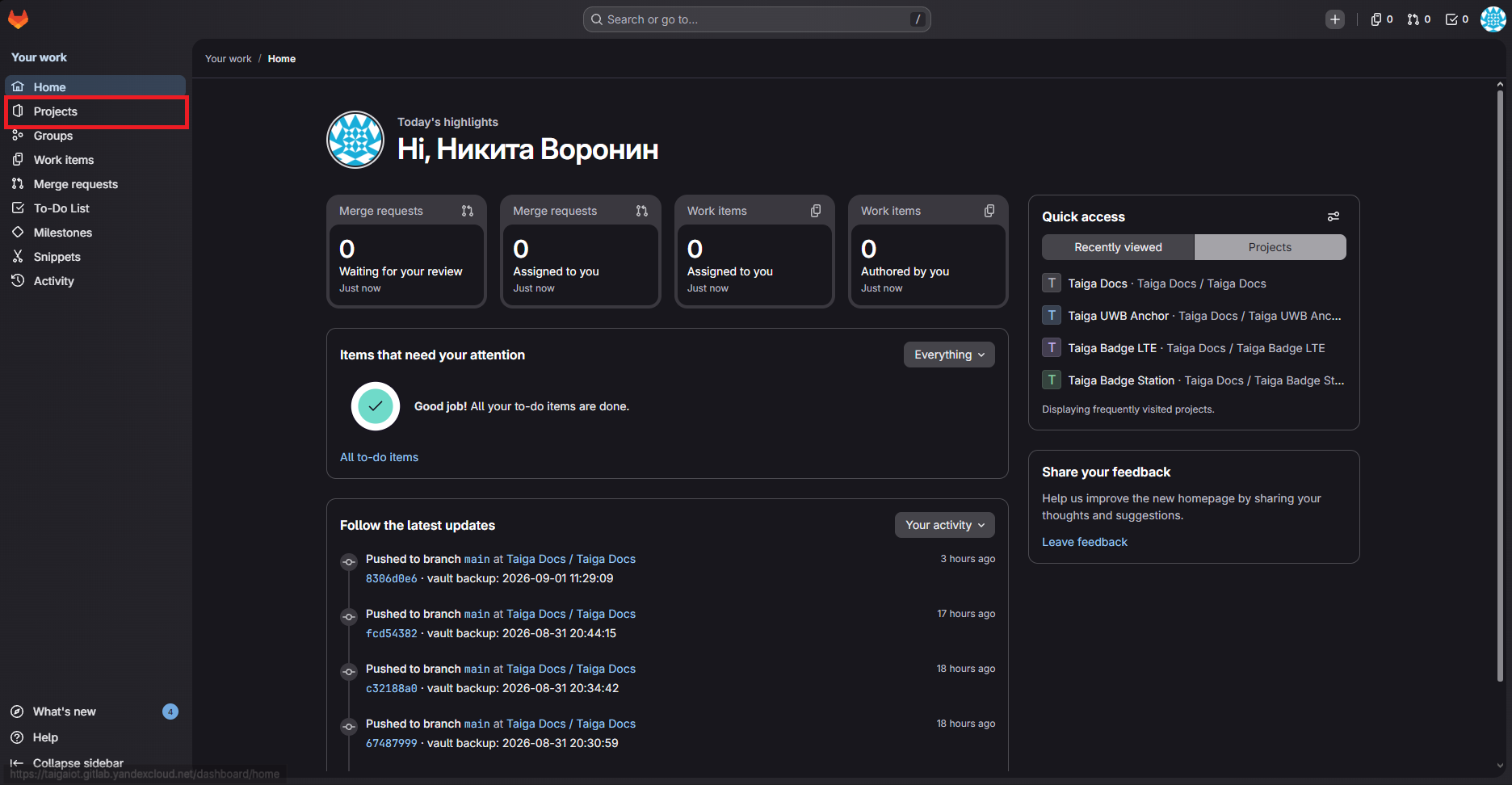
- Зайдите в Projects и найдите группу с которой будете работать (например taiga_docs/ToesNode, репозиторий "Software").
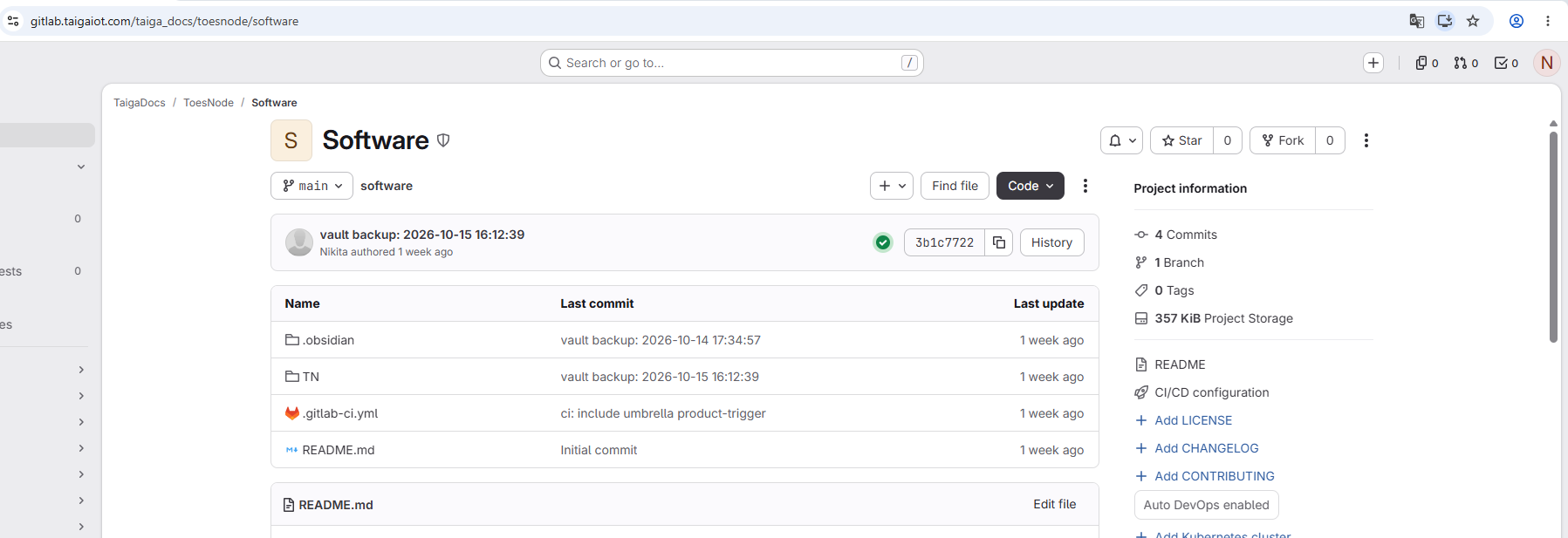
Если репозитория продукта не видно — позовите админа, это вопрос доступа, не Obsidian.
A2.5. Создание репозитория в Gitlab
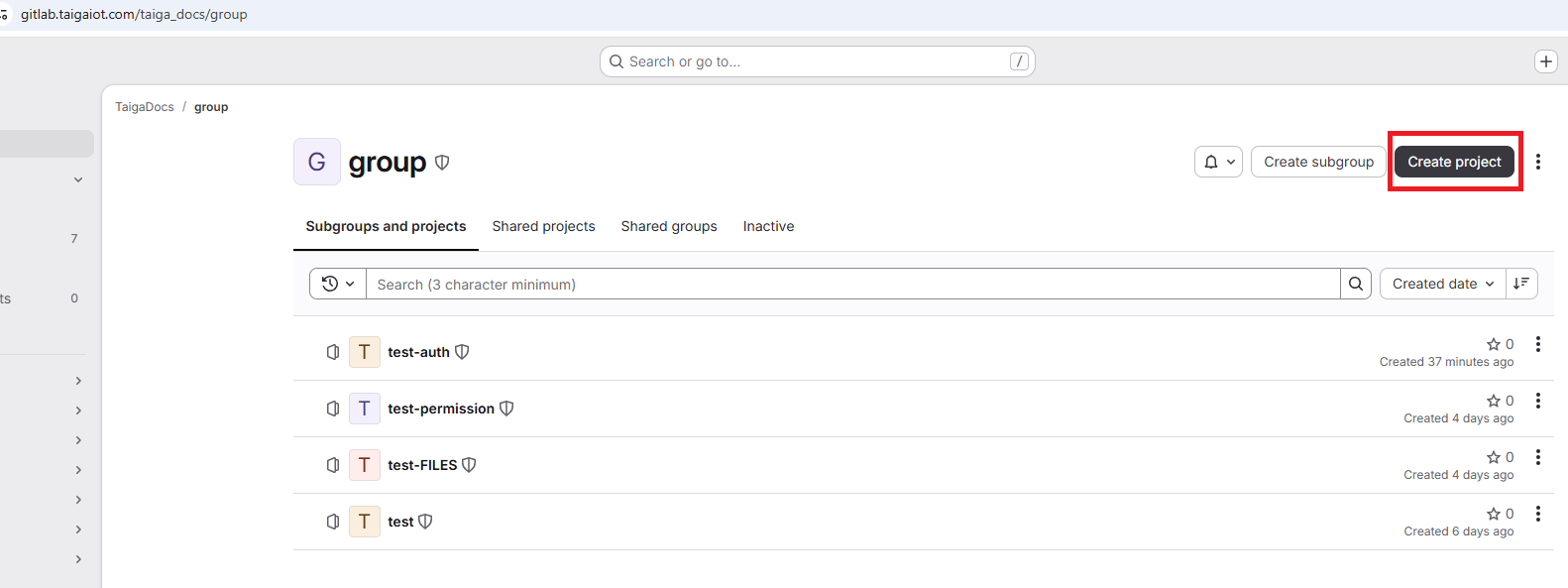
Чтобы создать репозиторий зайдите в группу в которой будет лежать репозиторий:
Нажмите "Create project"
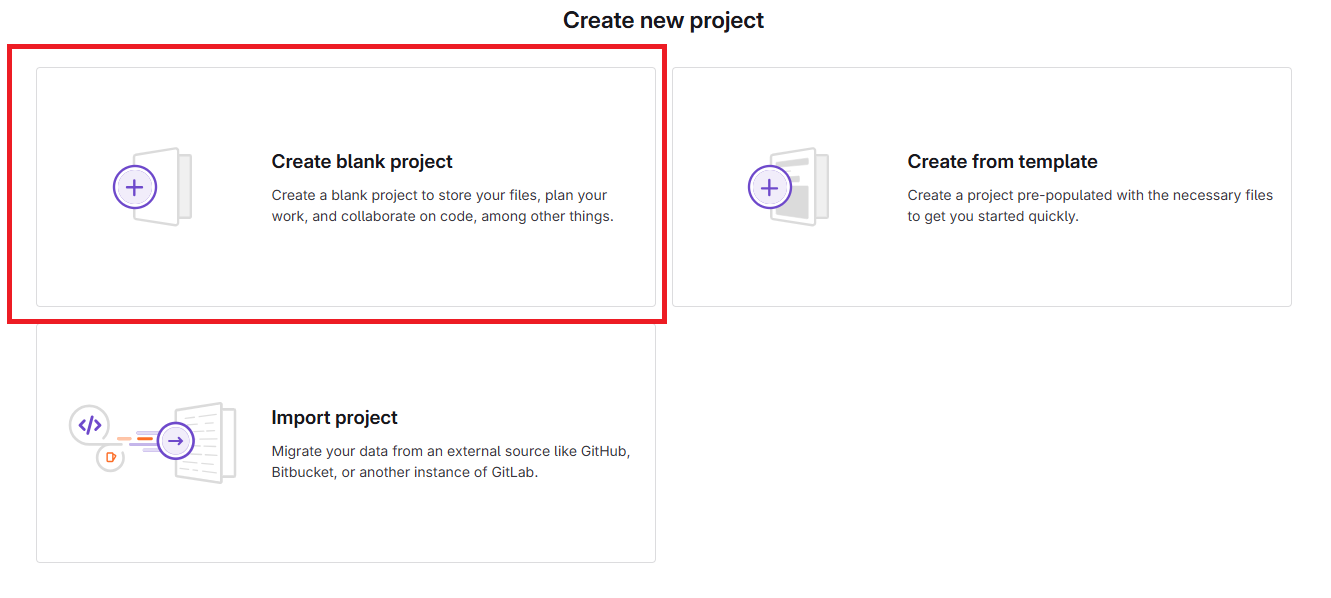
Далее "Create blank project"
 После, на странице создания репозитория в поле "Project name" введите название репозитория (подчёркнуто красной линией). Ниже выберите "Internal" области выделенной оранжевым (если недоступно оставьте как есть). Уберите галочку с "Initialize repository with a README".
A3. Клонировать репозиторий продукта
Вся работа идёт в репозитории конкретного продукта, не в общем репозитории сайта.
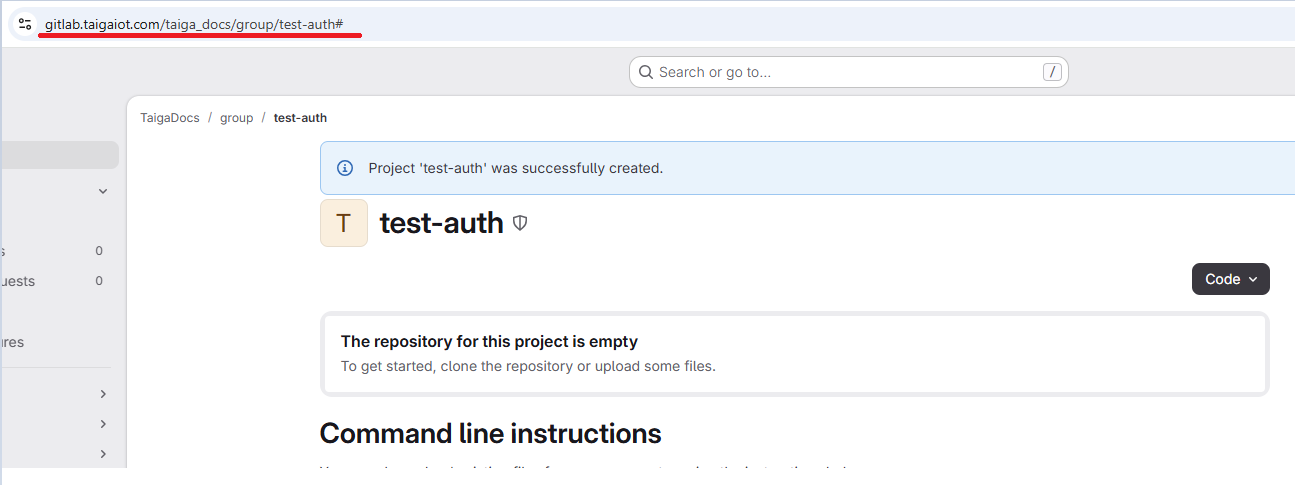
Пример для документации test-auth (taiga_docs/test-auth):
- Откройте репозиторий продукта в GitLab. Скопируйте адрес из строки браузера.
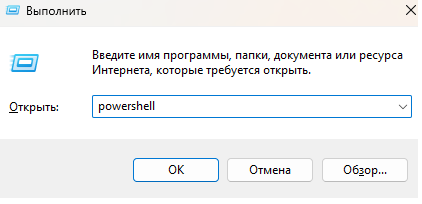
Win + R→powershell.
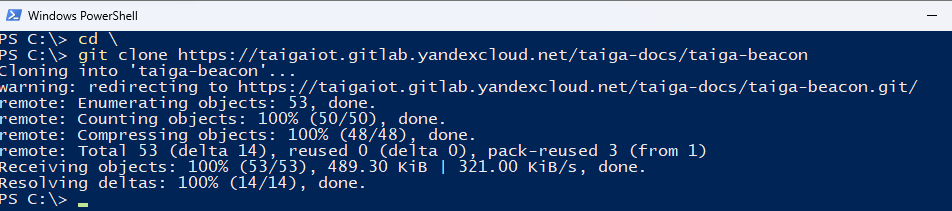
- В консоли:
cd \
git clone "ссылка на репозиторий"
Если вдруг вылезает окно с ошибкой авторизации, такого вида:
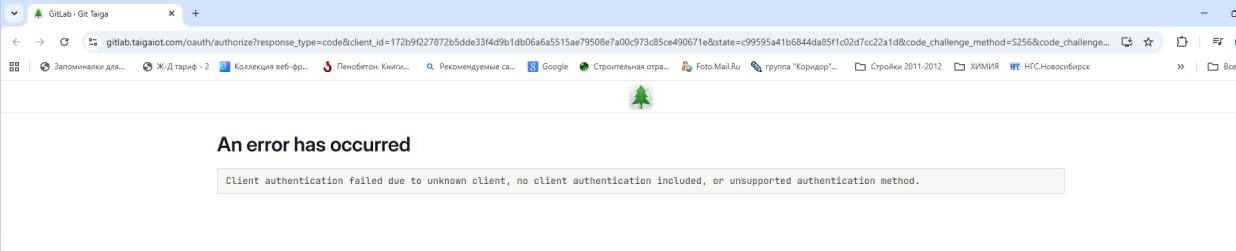
То вставьте в консоль эту команду:
git -c credential.helper= clone "скопированная ссылка на репозиторий"
Это не ошибка, вас просто просят авторизоваться. После появиться два последовательных окна, где нужно будет ввести свой логин и пароль от корпоративного Gitlab:
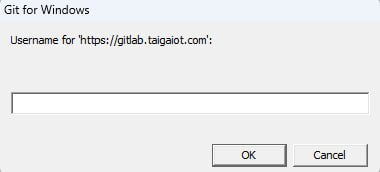
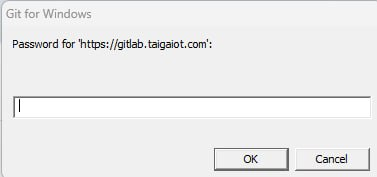
Рядом с диском C: появится папка (именем вашего репозитория). Чтобы не путать несколько репозиториев одного изделия, можно сразу переименовать папку, например в taigabadgelw-docs. Дальше открываете её.
A3.5. Добавление обязательного скрипта
Чтобы ваш репозиторий вообще смог отправиться на сайт нужно добавить в с клонированную папку файл.
На компьютере в папке которую вы склонировали создайте текстовый файл (ПКМ--> создать текстовый документ). Затем, ПКМ--> Переименовать, нажмите Ctrl+A, а после delete
Назовите текстовый документ так:
.gitlab-ci.yml
Откройте файл и вставьте следующий текст:
include:
  - project: 'taiga_docs/taigadocs/taigadocs-internal'
    ref: main
    file: '/ci/product-trigger.gitlab-ci.yml'
Сохраните.
A4. Открыть проект в Obsidian
- Запустите Obsidian.
- Нажмите «Открыть папку как хранилище».
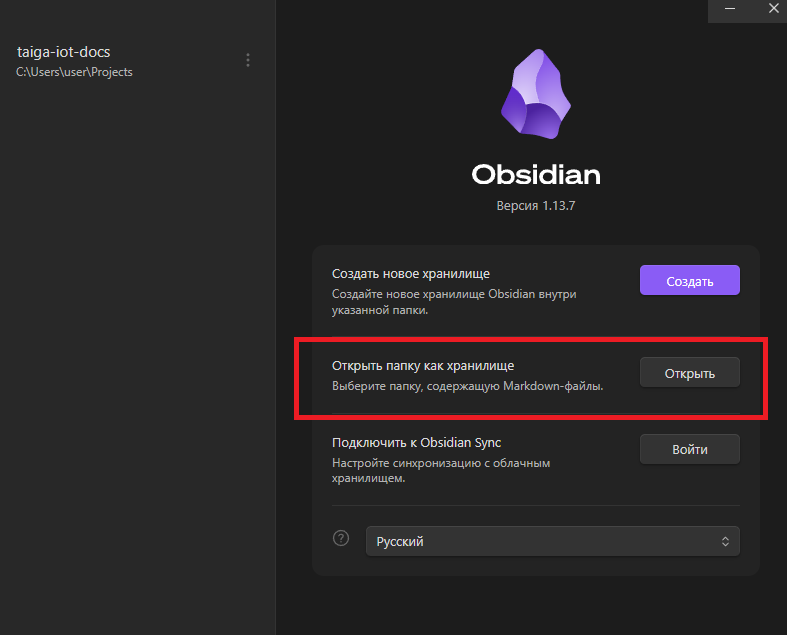
- Укажите склонированную папку продукта, например
C:/taigabadgelw-docs.
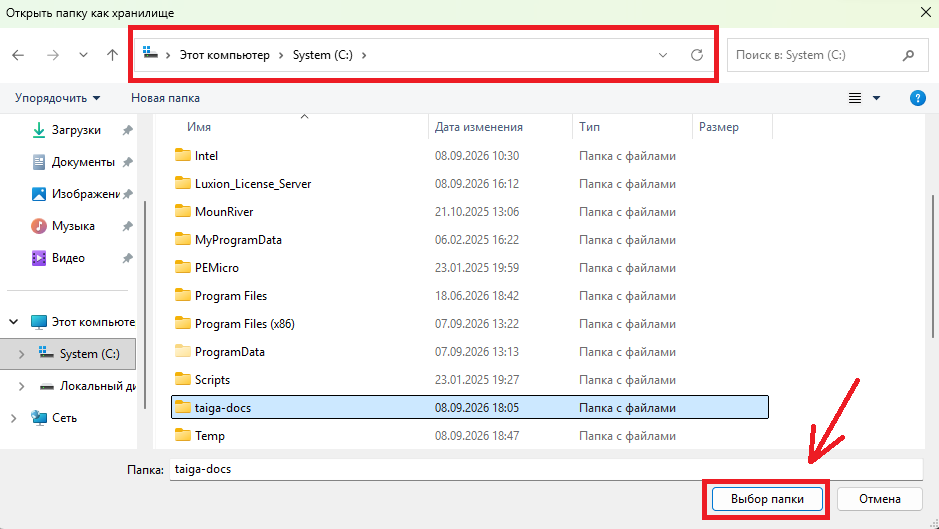
Обязательно нажмите «Выбор папки».
Слева появится дерево файлов.
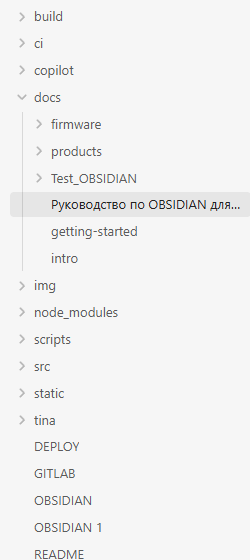
Облачный Sync от Obsidian Inc. не включайте. Синхронизация здесь это плагин Git, часть C.
Каждый новый продукт (и каждый репозиторий docs / software / firmware) — отдельная папка и отдельное хранилище. Плагины из A5 ставятся в каждом хранилище заново.
A5. Плагины
Путь: шестерёнка Настройки (слева внизу) → Сторонние плагины → разрешить сторонние плагины → Обзор.
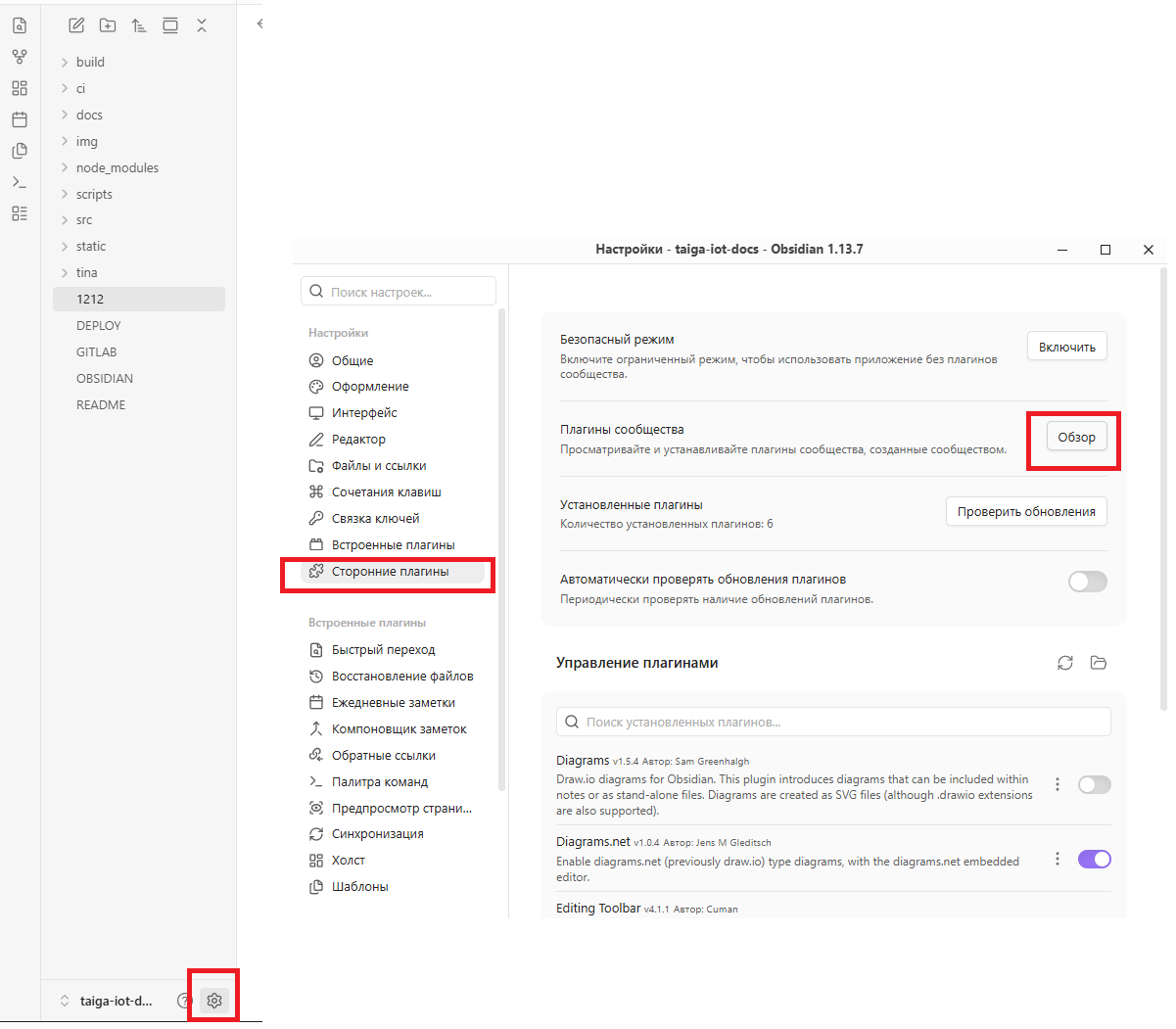
| Что искать | Зачем |
|---|---|
| Editing Toolbar | кнопки: жирный, заголовки, таблицы |
| Drawio | схемы |
| Copilot | правка текста нейросетью внутри Obsidian |
| Git | отправка написанного в GitLab. Без него часть C из Obsidian не работает |
У каждого: Установить → Включить.
Часть B. Как писать документацию
Репозиторий продукта уже подключён к сайту. Отдельная папка docs внутри клона не нужна любой обычный .md в корне хранилища (или во вложенных папках) после push попадает на внутренний сайт в раздел этого продукта.
Служебные файлы (.gitlab-ci.yml, папка .obsidian) статьями не являются. Не правьте их!
B1. Как создать раздел (папку)
- Слева в дереве: ПКМ → новая папка.
- Имя файла статьи — латиницей, например
overview.md. Так проще ссылки. - Имя папки может быть русским, если в этом продукте уже так принято (например
Интеграция). Новую папку проще тоже назвать латиницей (installation): в ссылке придётся писать имя папки символ в символ. - Русское название раздела для читателя задаётся в статье, поле
title(шаг B2), а не именем папки.
B2. Как создать статью
- В нужной папке: ПКМ → новая заметка. Имя латиницей:
overview.md,mounting.md. - В начале файла:
---
title: Название на русском
sidebar_position: 3
---

# Заголовок

Текст…
title— название страницы. Его же сайт показывает в меню, если нетsidebar_label.sidebar_position— порядок в меню. Меньше число — выше пункт.sidebar_labelпишите только если подпись в меню должна отличаться отtitle. Пустую строкуsidebar_label: ''не оставляйте — пункт меню ломается.
Номер версии текста (doc_rev) вы не пишете. Его считает сборка сайта. На странице статьи есть блок с этим номером и кнопка Копировать. По номеру статью можно найти поиском. В файле в Obsidian этого номера обычно нет — это нормально.
B3. Как создать таблицу
Удобно кнопками Editing Toolbar или так:
| Параметр | Значение |
|----------|----------|
| Частота  | 868 МГц  |
| Питание  | 3.6 В    |
Внутри таблицы не оставляйте пустых строк.

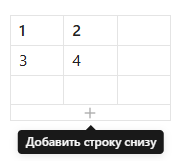
Столбцы и строки можно добавить, наведя курсор на край таблицы:
B4. Как вставить картинку
Два рабочих способа. Оба после публикации открываются на сайте.
Способ 1 — Перетащите картинку в заметку
Вставленная картинка примет такой исходный вид.
![[photo.png]]
Способ 2 — сразу Markdown. Положите файл в папку img рядом со статьёй и напишите:

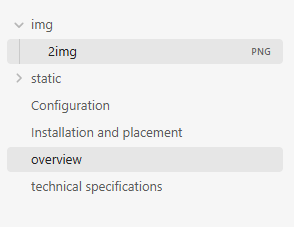
Пример, как это выглядит в тексте:

Картинка пути вида , не сработает: так сайт ищет файл в своей общей папке картинок, а не в статье. Сборка остановится. Не делайте так
B5. Как вставить PDF и другие файлы в статью
Просто перетащите файл в статью.
Вставка, например pdf файла выглядит так.
![[manual.pdf]]
На сайте появится окно просмотра и ссылка «Скачать PDF».
Конкретную страницу из файла можно указать так:
![[manual.pdf#page=3]].
GitLab сам перепишет эту вставку в вид, который понимает сайт. Если переписывание попало в репозиторий, после push сделайте Pull (часть C1).
Вложения без ссылки из статьи. Если в папке лежат pdf, docx, hex и т.п., а в статьях они не используются, сайт сам сделает страницу Файлы в этом разделе и кнопку «Скачать всё архивом». Это появляется только на сайте, в Obsidian таких страниц не будет- их создавать не нужно.
B6. Как делать ссылки на другие статьи
Ссылка- кликабельный текст на другую статью.
Если статья на которую ссылаетесь находиться в папке с редактируемой статьёй, то пишется так:
[текст ссылки](./название-файла.md)
Но если статья на которую ссылаетесь находиться вне папке с редактируемой статьёй, то ссылка пишется так:
[текст ссылки](../название-файла.md)
Обратите внимание, что перед / слэшем в этом варианте две точки
Ссылки вида [[другая-статья]](квадратные скобки) на сайте не откроются.
Проверка: в Obsidian откройте превью и кликните ссылку.
B7. Как создать подсказку

:::tip
Ваш текст
:::
Ваш текст
Такие же блоки: :::note, :::info, :::warning, :::danger.
B8. Как создавать и править схему (draw.io)
- Нужен плагин Drawio (часть A5).
Для того чтобы создавать и редактировать схемы прямо в obsidian нужно установить offline editor Зайдите в настройки плагина Drawio:
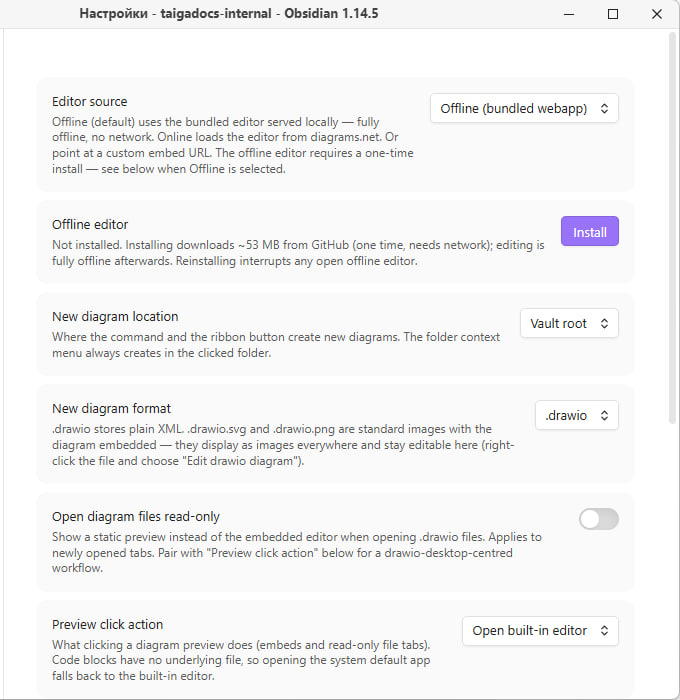
Нажмите install.
- ПКМ в дереве → папка
diag. - ПКМ по
diag→ new drawio diagram.
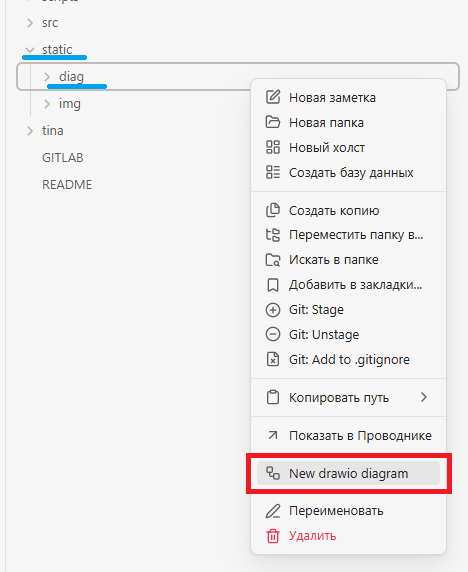
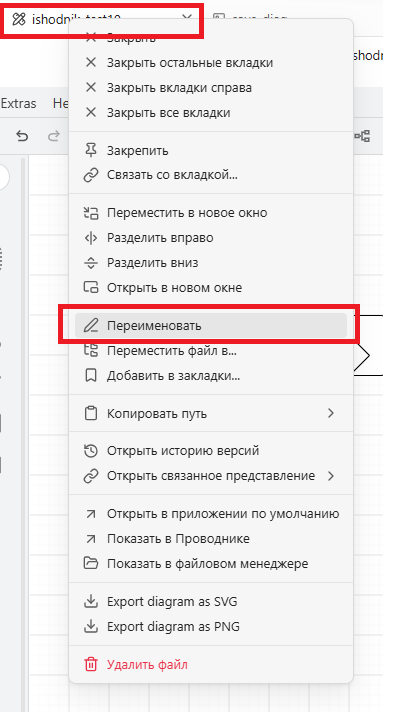
- Перед сохранением переименуйте вкладку (ПКМ по
Untitled…→ Переименовать), чтобы исходник не потерялся.
- File → Export as → SVG.
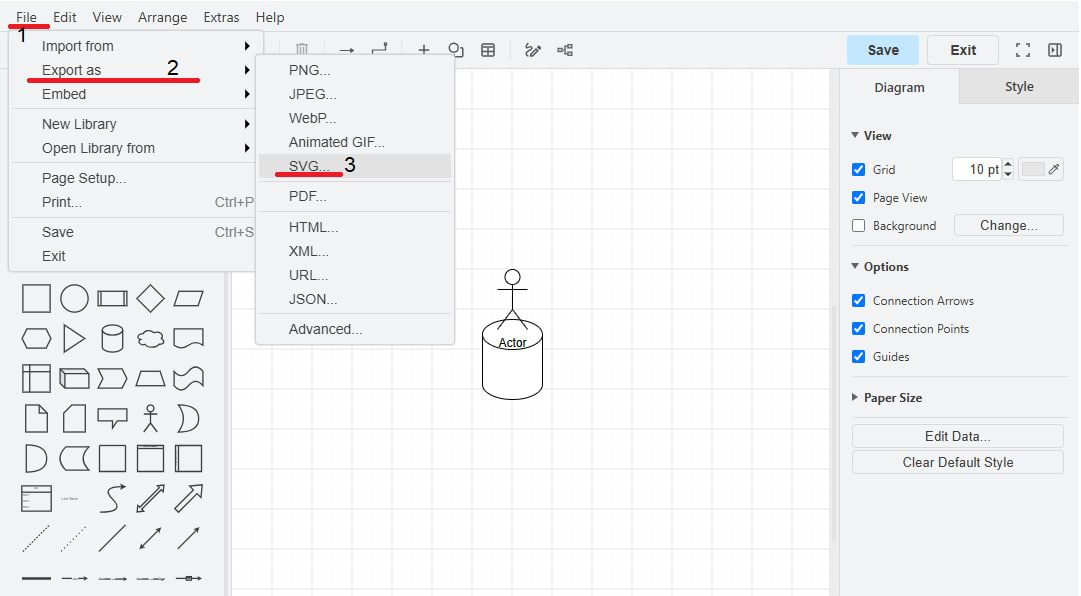
- Включите Include a copy of my diagram — внутри SVG останется исходник, его можно открыть снова.
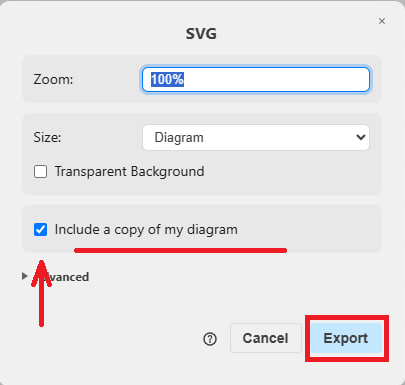
- Save в папку
diagили рядом со редактируемой статьёй в папке.
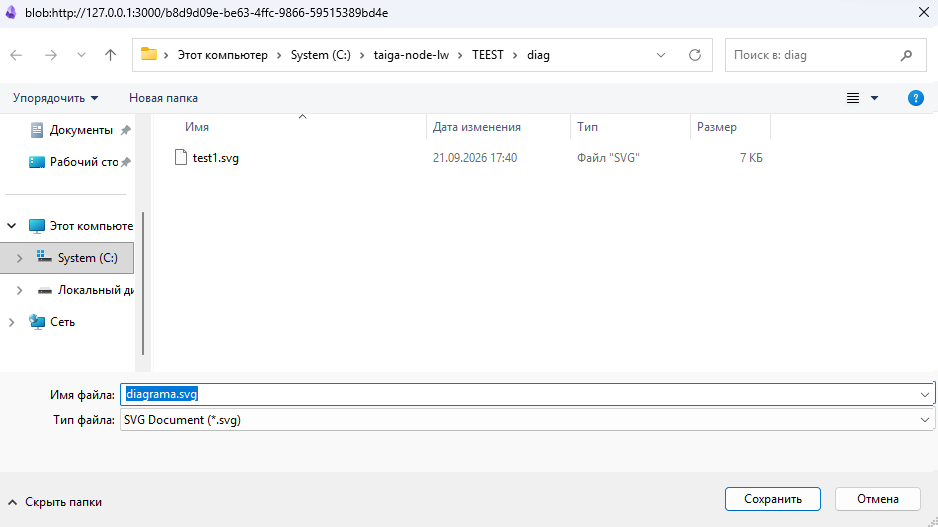
Чтобы вставить в статью просто перетащите файл из дерева в редактируемое поле Или можно прописать руками:

или ![[name.svg]]. SVG GitLab кладёт в diag/.
Чтобы поправить схему: откройте исходник в diag, отредактируйте, экспортируйте SVG заново тем же именем.
B9. Нейросеть внутри Obsidian
Нужен плагин Copilot из части A5. Включите его. Слева появится значок, нажмите его:
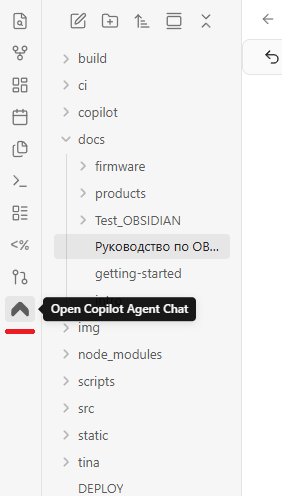
Выберите модель и Configure:
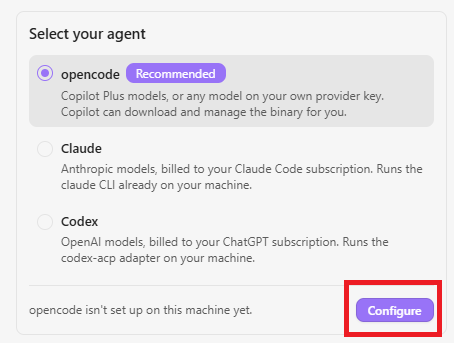
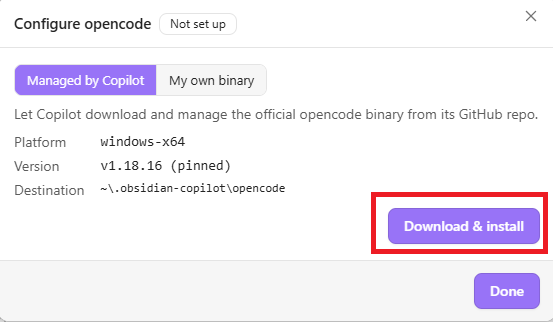
После установки нажмите Done.
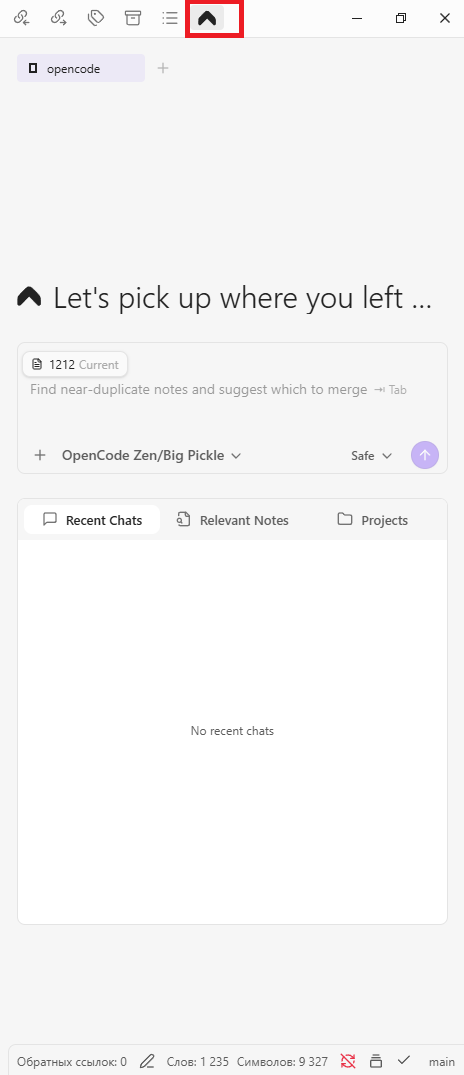
Как править абзац:
- Откройте статью.
- Выделите текст.
Ctrl+P→ команда вродеCopilot: Add selection to chat context.- Напишите, что сделать, например:
Сделай текст понятнее, сохрани Markdown и frontmatter, не выдумывай факты. - Примите правку.
Если плагин просит ключ и не отвечает- позовите админа.
Часть C. Отправить работу и увидеть её на сайте
C1. Что такое Commit, Push и Pull
Commit — слепок правок на вашем компьютере. Пока не сделан push, сайт о них не знает.
Push — отправка этих слепков в GitLab. После push запускается сборка сайта.
Pull — забрать с GitLab то, чего ещё нет у вас. Нужен, когда push отклоняют: кто-то (часто сам GitLab) уже записал в репозиторий новые коммиты.
После вашего push GitLab может сам добавить коммит, который превращает ![[картинка]] и ![[файл.pdf]] в вид, который понимает сайт. В истории GitLab это сообщение вроде chore(docs): convert Obsidian image embeds. Это не ошибка и не чужая правка текста. Перед следующим редактированием нажмите Pull, чтобы этот коммит оказался у вас.
Если такого коммита в репозитории нет, а на сайте картинки уже нормальные — тоже нормально: иногда переписывание делает только сборка сайта, без записи обратно в ваш репозиторий.
Номер doc_rev в ваш файл в Obsidian GitLab не дописывает. Его видно на странице статьи на сайте после сборки.
Commit-and-sync в плагине Git делает commit и push одной кнопкой. Для репозитория продукта этого достаточно. Галочка Update submodules техпису не нужна — она про общий репозиторий сайта, им занимается админ.
C2. Через Obsidian
Ctrl+P→Git: Open source control view.- Откроется панель исходников (кнопка на рисунке ниже).
- Вместо текста
vault backup: {{date}}напишите, что изменили. Пустой комментарий не оставляйте.
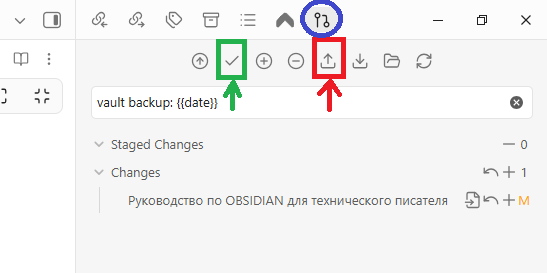
- Commit (зелёная кнопка), затем Push (красная).
- Подождите несколько минут. Сборка сайта — это не мгновенное сохранение: GitLab забирает статью и заново собирает внутренний сайт. Если в статье нет ошибок из части D, она появится по адресу из начала этой инструкции. Подробнее в C4.
Если push отклонён и вылезло окно как на рисунке:
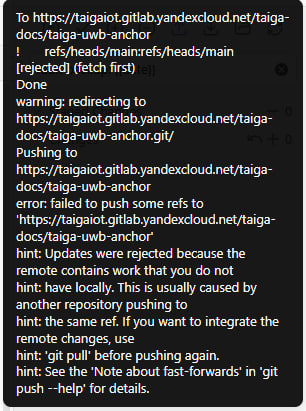
нажмите Pull (оранжевая кнопка), дождитесь окончания и снова Push. Если Git пишет про конфликт — не выбирайте файлы наугад, позовите админа.
C3. Запасной вариант (PowerShell)
Если кнопки Obsidian Git не работают — позовите админа или в PowerShell:
cd C:/"папка продукта"
git status
git add .
git commit -m "docs: краткое описание правки"
git push origin main
Текст после -m — комментарий к коммиту.
Если Git спрашивает пароль — позовите админа.
Проверка: GitLab → репозиторий продукта → Commits. Ваш коммит есть. Рядом может лежать коммит GitLab из C1 — это нормально.
C4. Посмотреть на сайте
- Подождите, пока сборка закончится. Обычно это несколько минут, иногда дольше, если сервер занят другой сборкой.
- Откройте https://95.183.13.164.sslip.io:3002/
Предупреждение сертификата → «Дополнительно» → перейти. Войдите, если спросит логин. - Найдите статью в меню. Обновите страницу, если она была открыта раньше (Ctrl+F5).
На странице статьи есть:
- поиск над деревом слева;
- скачивание этой статьи файлом
.md; - меню Другое → сохранение страницы в PDF через печать браузера;
- история изменений статьи;
- номер
doc_revи кнопка Копировать; - в разделах с «осиротевшими» вложениями — страница Файлы и скачивание архивом.
Если статьи нет — напишите админу: какой продукт, во сколько был push, виден ли коммит в GitLab. Не проверяйте правку по адресу :3003: публичный сайт от вашего push не меняется. Туда статья попадёт только после выпуска админом (и только если продукт разрешён к публикации).
D. Что нельзя писать
| Нельзя | Нужно |
|---|---|
[[другая-статья]] (сайт не воспринимает такой синтаксис) | [текст](./drugaya-statya) |
 для картинки продукта | ![[photo.png]](обычная вставка) или  |
Пустой sidebar_label: '' | Не писать это поле |
Угловые скобки «меньше» "<" и «больше» ">" в тексте статьи | Не писать их. Сайт собирает страницу как код и падает на таких скобках. Для сравнения напишите словами или знак «≤» |
Руками выдумывать или править doc_rev | Не писать это поле. Номер появляется на сайте после сборки |
![[photo.png]] и ![[file.pdf]] писать можно. Раньше в этой инструкции было наоборот — тогда сайт ещё не умел их принимать.
Чеклист перед концом работы
- Открыта папка продукта, не
C:/taiga-docs - У статьи есть
title - Картинка лежит в репозитории и вставлена способом из B4
- Commit с понятным сообщением и Push (или команды из C3)
- Если push отклонили — Pull, затем Push ещё раз
- Коммит виден в GitLab
- Статья открывается на https://95.183.13.164.sslip.io:3002/ после входа
Если что-то не получается
| Проблема | Кому писать |
|---|---|
| Нет доступа в GitLab, push просит пароль, push отклонён и Pull не помогает | админ GitLab |
| Коммит в GitLab есть, на внутреннем сайте статьи нет | админ сервера: продукт, время push, ссылка на коммит |
На :3003 старая или неполная документация | это публичный сайт. Его обновляет админ отдельным выпуском, не ваш push |
| Не ставится или не виден плагин Git | админ |
| Нейросеть не отвечает | админ — ключ Copilot |
| Браузер не пускает на сайт из‑за сертификата | это предупреждение самоподписанного сертификата. «Дополнительно» → перейти на сайт. Если после этого крутится вход и пароль не подходит — админ |
Что может сломать сборку
После Push GitLab собирает сайт. Если в статье ошибка — сборка красная, статья на внутреннем сайте не обновится. В логе failed job будет написано крупно, что не так (например ФАЙЛ «…» НЕ НАЙДЕН или ССЫЛКА НА НЕСУЩЕСТВУЮЩУЮ СТАТЬЮ). Ниже — частые причины. Лучше проверить это в Obsidian до Push.
1. Картинка или PDF вставлены, а файла нет в репозитории
В тексте есть ![[photo.png]] или ![[manual.pdf]], а самого файла нет в папке продукта — или он не попал в Commit/Push.
Как проверить: в дереве слева файл с тем же именем виден рядом со статьёй (или в img/ / files/). В панели Git в изменениях есть и статья, и этот файл.
Что сделать: вставить файл заново, дать понятное имя (не оставлять Pasted image …), Commit и Push ещё раз. Имя в ![[…]] должно совпадать с именем файла буква в букву.
2. Ссылка на статью, которой нет
Написали [текст](./overview), а файла overview.md рядом нет (опечатка, другое имя, статья в другой папке).
Как проверить: в превью Obsidian кликните ссылку — должна открыться заметка. В ссылке путь без .md, относительно текущей статьи.
Нельзя писать ссылку так: [[overview]] (две квадратных скобки). Так Obsidian связывает заметки у себя на компьютере; сайт такие ссылки не открывает. Нужно только [текст](./overview).
3. PDF или другой файл через обычную ссылку
Нельзя:
[скачать](./manual.pdf)
Нужно (как в B5):
![[manual.pdf]]
Обычная ссылка на .pdf / .docx / .zip ломает сборку: система принимает файл за страницу документации.
4. Картинка продукта «с корня сайта»
Нельзя:  — ищется общая папка сайта, не ваш продукт.
Нужно: ![[photo.png]] или  в папке img рядом со статьёй.
5. Перед Push
- У всех
![[…]]файлы лежат в vault и видны в Git вместе со статьёй - Ссылки на статьи открываются в Obsidian
- Нет
[текст](./файл.pdf)— только![[файл.pdf]] - Нет
для картинок продукта - Нет ссылок вида
[[имя заметки]]- если заметки, то только[текст](./файл)
Если Push уже ушёл и pipeline красный: GitLab → продукт → failed job → в логе строки про файл или ссылку → исправить у себя → снова Commit + Push.
f4d7850